


SI ES PRIMERA VEZ QUE SE REGISTRA EN EL LABORATORIO:
Usted recibirá al correo que registró en el laboratorio una contraseña de acceso. Esta contraseña es enviada solo una vez
✓Ingrese a la página web: www.laboratorioeduardofernandez.com.
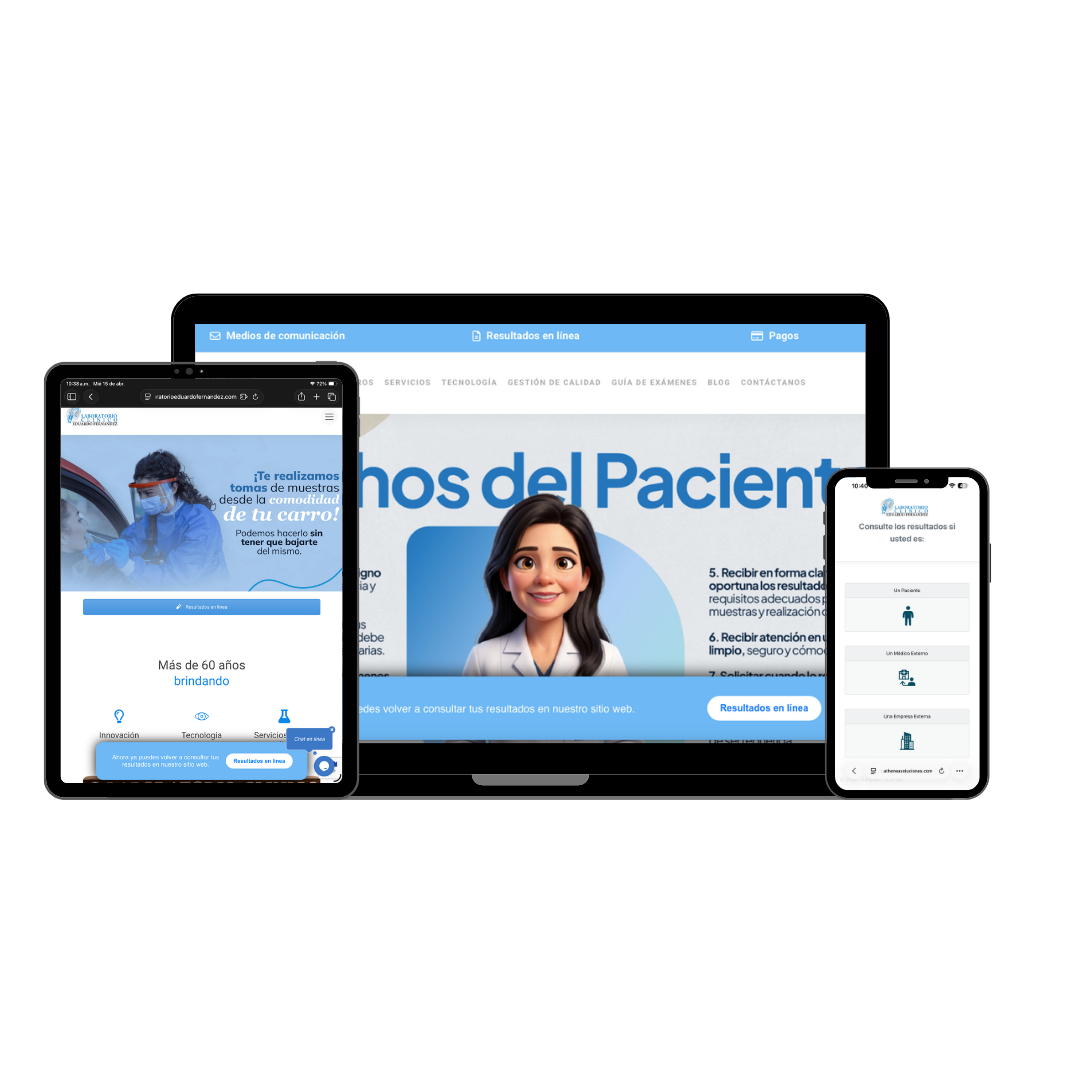
✓Si ingresa desde el PC: en el centro de la parte superior de la página, haga clic en “resultados en línea“. Si ingresa desde el celular: haga clic en las 3 líneas que aparecen en la parte superior derecha, luego clic en “servicios”, por último, clic en “resultados en línea”.
✓Seleccione la opción “Un paciente”
✓Coloque su tipo de identificación y número y la contraseña que recibió en su correo y clic en “ingresar”.
✓Se le abrirá una página donde aparecerán todos sus resultados por fecha. Para descargarlos, haga clic en “ver informe”.
✓Al abrir los resultados en formato PDF, le pedirá una contraseña. La contraseña para abrir el resultado es el número de identificación con el que se registró durante la atención.
SI YA HA SIDO REGISTRADO EN EL LABORATORIO Y SABE SU CONTRASEÑA:
Usted recibirá al correo que registró en el laboratorio una contraseña de acceso. Esta contraseña es enviada solo una vez
✓Ingrese a la página web: www.laboratorioeduardofernandez.com.
✓Si ingresa desde el PC: en el centro de la parte superior de la página, haga clic en “resultados en línea“. Si ingresa desde el celular: haga clic en las 3 líneas que aparecen en la parte superior derecha, luego clic en “servicios”, por último, clic en “resultados en línea”.
✓Seleccione la opción “Un paciente”
✓Coloque su tipo de identificación y número y su contraseña. Clic en “ingresar”.
✓Se le abrirá una página donde aparecerán todos sus resultados por fecha. Para descargarlos, haga clic en “ver informe”.
✓Al abrir los resultados en formato PDF, le pedirá una contraseña. La contraseña para abrir el resultado es el número de identificación con el que se registró durante la atención.
SI YA HA SIDO REGISTRADO EN EL LABORATORIO: NO LE LLEGÓ LA CONTRASEÑA O HA SIDO OLVIDADA:
Usted recibirá al correo que registró en el laboratorio una contraseña de acceso. Esta contraseña es enviada solo una vez
✓Ingrese a la página web: www.laboratorioeduardofernandez.com.
✓Si ingresa desde el PC: en el centro de la parte superior de la página, haga clic en “resultados en línea“. Si ingresa desde el celular: haga clic en las 3 líneas que aparecen en la parte superior derecha, luego clic en “servicios”, por último, clic en “resultados en línea”.
✓Seleccione la opción “Un paciente”
✓Haga clic en “problemas con la contraseña” e ingrese su número de identificación y haga clic en “recuperar contraseña”. Confirme su correo electrónico y clic en “validar correo”.
✓Vaya a su correo y allí encontrará la nueva contraseña (si no la encuentra en la bandeja de entrada, revise en la bandeja de correos no deseados)
✓Regrese nuevamente a la página a “resultados en línea”
✓Ahora coloque su identificación y la contraseña que recibió en su correo para ingresar.
✓Debe cambiar la clave por una nueva y clic en “cambiar”.
✓Al abrir los resultados en formato PDF, le pedirá una contraseña. La contraseña para abrir el resultado es el número de identificación con el que se registró durante la atención
DESCARGA DE RESULTADOS HISTÓRICOS:
Usted recibirá al correo que registró en el laboratorio una contraseña de acceso. Esta contraseña es enviada solo una vez
✓Ingrese a la página web: www.laboratorioeduardofernandez.com.
✓Si ingresa desde el PC: en el centro de la parte superior de la página, haga clic en “resultados en línea“. Si ingresa desde el celular: haga clic en las 3 líneas que aparecen en la parte superior derecha, luego clic en “servicios”, por último, clic en “resultados en línea”.
✓Seleccione la opción “Un paciente”
✓Coloque su tipo de identificación y número y su contraseña. Clic en “ingresar”.
✓Vaya a la opción “Menú” y seleccione “histórico Laboratorio”.
✓Le aparecerá un listado con los exámenes que se ha realizado en el Laboratorio.
✓Si desea imprimir o descargar todos los históricos, seleccione el ícono de impresora y escoja la opción para descargar en PDF o para imprimir.
✓Si solo desea el histórico de un examen específico, seleccione el examen del cual desea ver el histórico y clic en “ver gráfica” ubicado al lado derecho del examen.


